HandBrake是一款小巧而强大的开源视频转换工具。操作简单,可将DVD影片输出为MP4、AVI、OGM等格式,可对DVD语言、声音、画面质量、转换后的画面大小等参数进行设置,具备x264的多线程H.264编码和H.264 Baseline选项,方便用户轻松在各种不同的播放设备、播放程序中观看视频。
HandBrake使用教程:
首先请您先去下载最新版本的HandBrake来安装,这边要提醒您的是,请按照您的电脑机种去选择下载的版本,Mac版有分Intel和PPC,选择适当的版本来用,才能增加转换的效率~另外,现在 HandBrake也已经有Windows的版本罗,并且Stanley试用过后,认为和Mac版几乎一样,所以本篇教学在Windows下也可一并适用喔~
1、载入DVD影片光盘
再来就是请您准备好要转换的DVD影片光盘~
放入电脑后,开启HandBrake,它就会自动跳出请你选择要转换的DVD光盘,选择光盘的主目录就可以了~
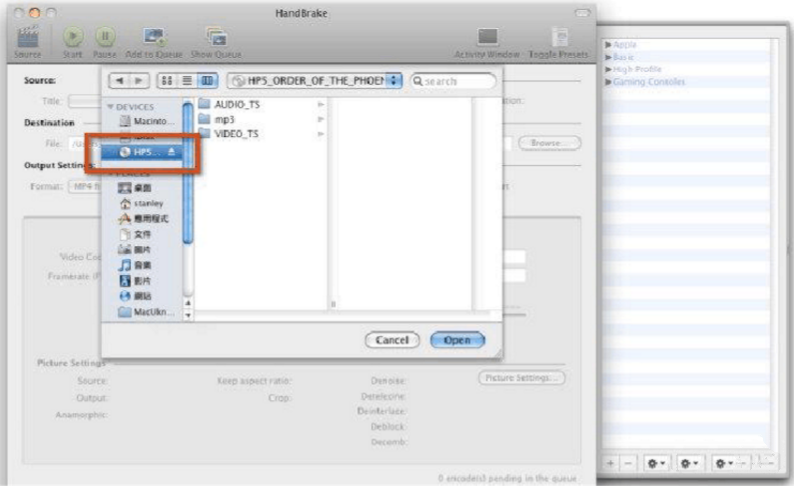
2、设定影片格式
接下来先点选软件左上方的"Toggle Presets",就会跳出右方的抽屉。然后依据您的转换需求,来选择软件预先设定好的参数,比如说,看您是要转换出来后给iPod用还是 iPhone&iPod Touch用,或者只是要放在电脑里观看,就选择Basic的Normal,点选不同的格式,转换的参数也会不同。
3、调整其他参数、声音字幕
先选好要转换给那个装置之后,我们就要来设定其他的东西了。这边我们选转给iPod用的影片作为范例。
在下图来源章节的部份,Title是选DVD中的影片换,通常选最长的就是了,除非您要转幕后花序的部份,再去选另外的。Chapters则是可以选择你要影片的哪一段,如果你不想整片转换,就可以从这边去选段落,后面Duration会显示转出的影片时间长度。
4、再来就是目的地,选择转出影片后的存放的目的地。
下图中Video的部份就不用调整了,因为我们已经先选了右边的预设格式,软件就会帮我们先设定好了~
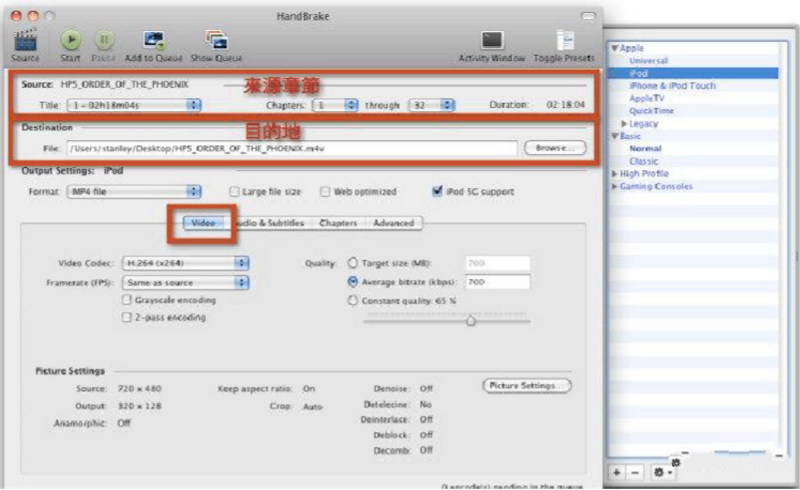
5、再来就是最重要的选择声音和字幕了,很多朋友第一次用HandBrake转完换发现,会什么影片会没有字幕呢?就是这里没有设定好。点选下图红框中的 Audio&Subtitles设定标签页,然后声音的地方可以选择影片的发音,字幕的地方就是选用哪种语言来当字幕。